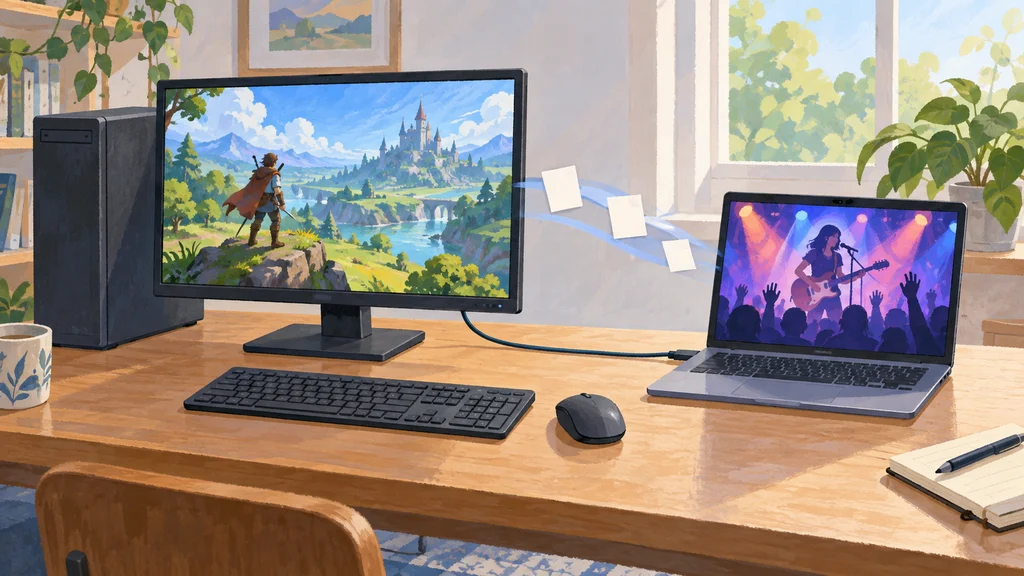
Windows PC2台の画面、ファイル、操作をThunderboltケーブル1本で共有するソフトウェア「Thunderbolt Share」で、対応PCとドックが利用可能になった。Intelはゲーム実行と配信を2台に分けた構成も実演した。
1本のケーブルで2台の画面と操作をつなぐ
IntelのPC連携ソフトウェア「Thunderbolt Share」は、接続した2台のWindows PC間で画面を共有する。1組のキーボードとマウスで両方のPCを操作できるため、それぞれの作業を同じ操作環境から扱える。
接続にはThunderbolt 4またはThunderbolt 5の端子と1本のケーブルを使う。この接続経路で、画面に加えてファイルもPC間で共有する。
利用にはPCか周辺機器のライセンスが必要
ソフトウェアはThunderbolt 4またはThunderbolt 5の端子を備えたWindows PCにインストールできる。共有を始める際には、接続したPCまたはThunderbolt周辺機器の少なくとも1台にThunderbolt Shareのライセンスがあるかを確認する。
ライセンスの対象となる周辺機器には、ドック、モニター、ストレージが含まれる。Intelは、最初の対応PCとドックが利用可能になったと説明している。
ファイル転送とフォルダー同期もPC間で処理
2台を接続すると、ファイルをドラッグ・アンド・ドロップで移せる。フォルダー全体の同期にも対応し、画面共有と同じPC間の接続をファイルの受け渡しに使う。
ファイル共有はPC同士を直接つなぐため、Wi-Fiやクラウドを必要としない。Intelは、この経路を外付けドライブを介さない転送手段としても紹介している。
ゲーム実行と配信を2台に分けて実演
CES 2025の実演では、デスクトップPCがゲームを実行し、Thunderboltケーブルで接続したノートPCがobsを使った配信処理を担当した。ゲームと配信を別々のPCで動かしながら、両者をThunderbolt Shareで連携させた構成だ。
この構成では、画面と音声に加えて周辺機器とストレージも共有し、2台を1つの画面から操作できた。画面共有と共通の操作機器が、作業を分担したPCの受け渡しを担う。